Plano de contas
O coração da gestão financeira da sua organização. Nesta seção, você aprenderá a visualizar e interpretar a estrutura das suas contas.
O que é um plano de contas?
O plano de contas é o conjunto de contas criado para registrar as movimentações financeiras e patrimoniais da empresa. Ele funciona como um "esqueleto", organizando as informações de forma padronizada para permitir a elaboração de relatórios e balanços precisos.
Acesso à funcionalidade
Na nossa plataforma, cada organização possui seu próprio plano de contas, totalmente personalizável. Você pode acessá-lo de duas formas:
- Através do atalho na página inicial.
- Através do menu lateral de navegação.
Visualização em árvore
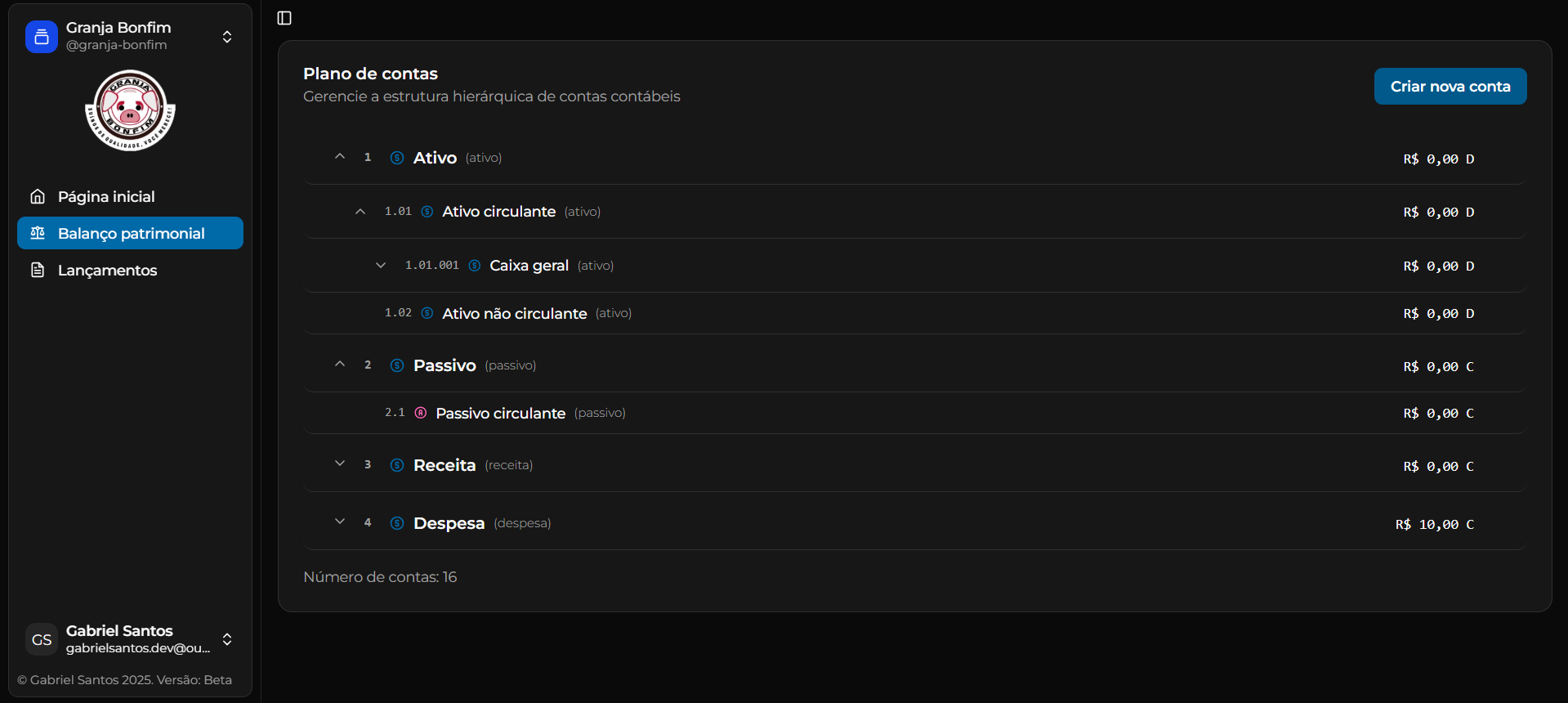
Ao acessar a funcionalidade, você verá a estrutura de contas exibida em formato de árvore hierárquica, permitindo visualizar claramente os níveis de relacionamento entre contas principais e suas respectivas contas filhas. Essa visualização facilita a navegação, a identificação de agrupamentos e o entendimento da organização geral, tornando o gerenciamento mais intuitivo e eficiente.
Navegação e expansão
Inicialmente, o sistema exibe apenas as contas raízes (nível 1), que são as contas principais que não possuem uma "conta mãe" (Ex: Ativo, Passivo, Receita, Despesa).
- Expandir: Para visualizar as subcontas (filhas), clique sobre o nome da conta ou na seta localizada à esquerda.
- Identificação: Ao passar o mouse sobre uma conta expansível, o cursor mudará para o formato de pointer (mãozinha), indicando que aquele item pode ser clicado.
Detalhes da conta
Cada linha da árvore apresenta todas as informações relevantes sobre a conta em questão, organizadas para facilitar a leitura rápida:
- Código: A numeração hierárquica da conta (Ex:
1.1.01). - Ícone de tipo: Indica se a conta é Sintética ou Analítica.
- Nome: A descrição da conta.
- Tipo do grupo: A classificação contábil (ativo, passivo, receita ou despesa).
- Saldo atual: O valor monetário acumulado na conta.
- Indicador de natureza: Uma letra (
DouC) ao final da linha.
Tipos de conta: sintética vs. analítica
Você identificará o tipo da conta através dos ícones coloridos ao lado do nome:
- A (rosa): Conta analítica.
- S (azul): Conta sintética.
Entendendo a diferença
-
Conta sintética (S): É uma conta agrupada. Ela não aceita lançamentos diretos. Sua função é somar o saldo de suas contas filhas para organizar o balanço (Ex: "1.1 Ativo Circulante").
-
Conta analítica (A): É a conta que recebe os lançamentos contábeis (débitos e créditos) do dia a dia. É onde o dinheiro ou o fato contábil é efetivamente registrado (Ex: "1.1.01.001 Caixa Geral").
Natureza do saldo (D/C)
No lado direito de cada linha, ao lado do valor monetário, você verá uma letra indicando a natureza atual daquele saldo.
Débito (D) e crédito (C)
Na contabilidade, esses termos indicam a origem e a aplicação dos recursos, e não necessariamente "bom" ou "ruim". Em vez disso, representam movimentos dentro das contas, que variam conforme a natureza de cada grupo contábil:
- D (devedora): Comum em contas de ativo e despesa. Significa que o saldo aumenta com débitos e diminui com créditos.
- C (credora): Comum em contas de passivo e receita. Significa que o saldo aumenta com créditos e diminui com débitos.
Criação de contas
A flexibilidade do sistema permite que você expanda seu plano de contas conforme a necessidade da sua organização. Existem duas maneiras principais de adicionar novas contas à estrutura.
Método 1: Criação manual
Esta opção é ideal quando você deseja criar uma conta raiz ou prefere definir manualmente a hierarquia completa.
- Localize e clique no botão "Criar nova conta" situado no canto superior direito da tela.
- O formulário de cadastro será aberto com todos os campos vazios, permitindo que você configure a conta "do zero".
Método 2: Criação de sub-conta (recomendado)
Esta é a forma mais ágil de expandir a árvore, pois o sistema utiliza o contexto da conta selecionada para facilitar o preenchimento.
- Passe o cursor do mouse sobre a conta que será a "mãe" da nova conta.
- Um botão com três pontinhos aparecerá no lado direito da linha.
- Clique no menu e selecione a opção Criar sub-conta.
Preenchimento inteligente
Ao utilizar a opção Criar sub-conta, o sistema agiliza o processo preenchendo automaticamente:
- Conta mãe: Já vem selecionada com a conta onde você clicou.
- Código: O sistema sugere o prefixo correto baseado na hierarquia da conta mãe (Ex: Se a mãe é
1.01, o sistema já preenche1.01.para você completar). - Tipo de conta: A nova conta herda automaticamente a natureza (Ativo, Passivo, etc.) da conta mãe.
Preenchendo o formulário
Independente do método escolhido, você finalizará a criação preenchendo os detalhes no formulário:
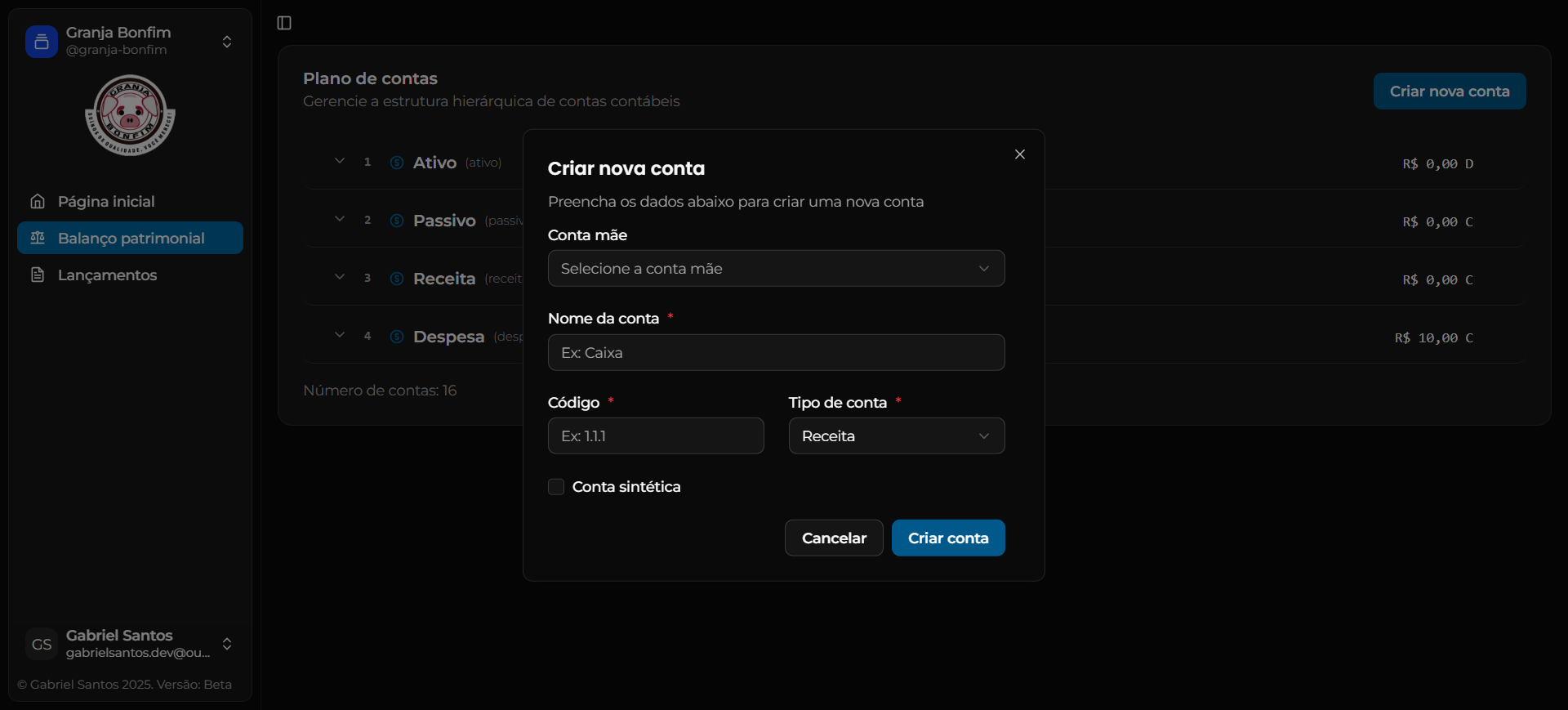
- Conta mãe: Define a quem esta conta pertence hierarquicamente.
- Nome da conta: A descrição que aparecerá nos relatórios (Ex: "Caixa Geral").
- Código: A numeração contábil. Deve seguir a lógica da conta mãe.
- Tipo de conta: Classificação do grupo (receita, despesa, ativo ou passivo).
- Conta sintética (checkbox):
Definindo a estrutura
-
Marque a opção "Conta sintética" se esta conta servirá apenas para agrupar outras contas (não receberá lançamentos).
-
Deixe desmarcado se for uma conta analítica, onde os valores serão efetivamente lançados.
Após conferir os dados, clique em Criar conta para salvar.
Edição de contas
É possível alterar as propriedades de uma conta contábil a qualquer momento para corrigir erros de digitação ou reestruturar seu plano de contas.
Como editar
O processo de edição utiliza o mesmo menu de contexto da criação de sub-contas:
- Localize a conta que deseja alterar na árvore.
- Passe o mouse sobre ela para visualizar o botão de três pontinhos no canto direito.
- Selecione a opção Editar.
Ao clicar, o formulário abrirá automaticamente preenchido com as informações atuais daquela conta (nome, código, tipo, etc.). Basta alterar os campos desejados e clicar em Salvar.
Regras e restrições de edição
O sistema possui validações para garantir que a hierarquia do plano de contas não seja quebrada. A restrição mais importante diz respeito à conversão de contas sintéticas.
Erro de estrutura: conta sintética com filhas
Se uma conta sintética já possuir sub-contas (filhas) cadastradas abaixo dela, o sistema não permitirá que você a altere para analítica.
- Por que isso acontece? Contas analíticas são terminais, ou seja, servem para receber lançamentos e não podem agrupar outras contas.
- Como resolver? Se você realmente precisar transformar essa conta em analítica, deverá primeiro excluir ou mover todas as sub-contas que estão vinculadas a ela.
Alteração de código
Ao editar o código de uma conta que possui contas filhas (Ex: mudar 1.01 para 1.05), tenha atenção redobrada, pois isso levaria as contas descendentes a um estado inconsistente, pois seus códigos seriam diferentes do código da conta mãe.
Exclusão de contas
Caso seja necessário remover uma conta do seu plano, o sistema oferece essa funcionalidade de forma protegida, exigindo confirmação para evitar perdas acidentais de dados.
Como excluir
O acesso à exclusão segue o mesmo padrão das outras operações de gerenciamento:
- Na árvore de contas, passe o mouse sobre a conta que deseja remover.
- Clique no botão de três pontinhos no canto direito.
- Selecione a opção Excluir.
Confirmação e exclusão em cascata
Ao solicitar a exclusão, o sistema abrirá imediatamente uma janela de confirmação. É fundamental ler o alerta exibido nesta tela.
Atenção: Exclusão em cascata
O sistema realiza uma exclusão em cascata. Isso significa que ao excluir uma conta "mãe" (sintética), todas as suas sub-contas (filhas) serão excluídas automaticamente.
- Exemplo: Se você excluir a conta
1.01, as contas1.01.001,1.01.002, etc., também serão removidas. - Essa ação é irreversível.
Finalizando a ação
Na janela de confirmação, você terá duas opções:
- Cancelar: Fecha a janela e mantém as contas como estão.
- Sim, excluir: Confirma a operação. A conta selecionada e toda a sua hierarquia descendente serão removidas imediatamente do sistema.